Как добавить кнопку оплаты
Откройте нужную рассылку, нажмите кнопку «Кнопки», а затем кнопку «Добавить».
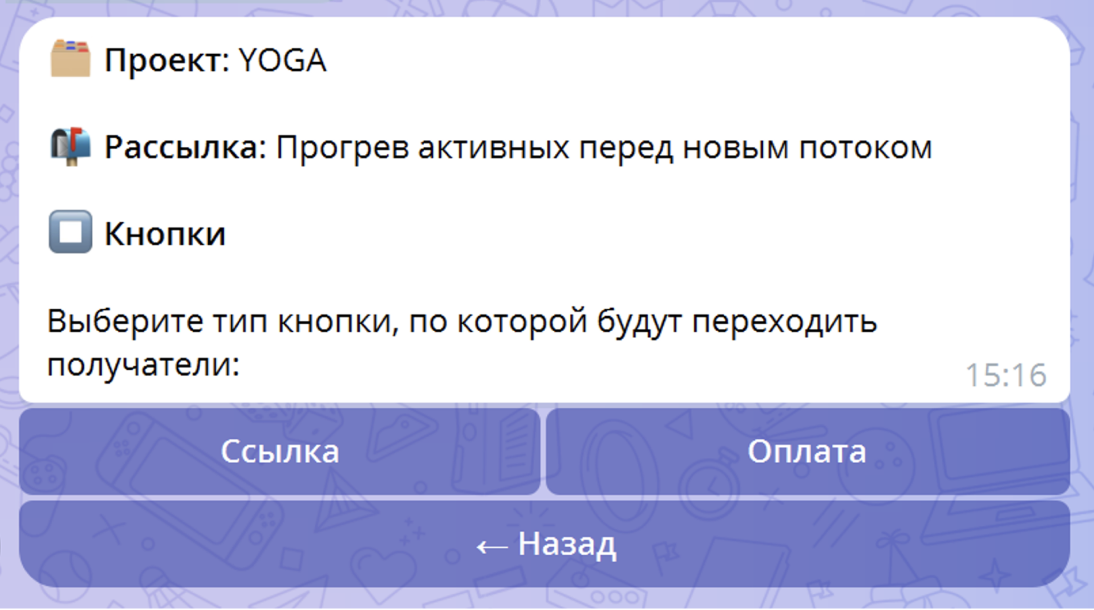
Введите текст, который появится на кнопке под сообщением, и выберите тип «Оплата».
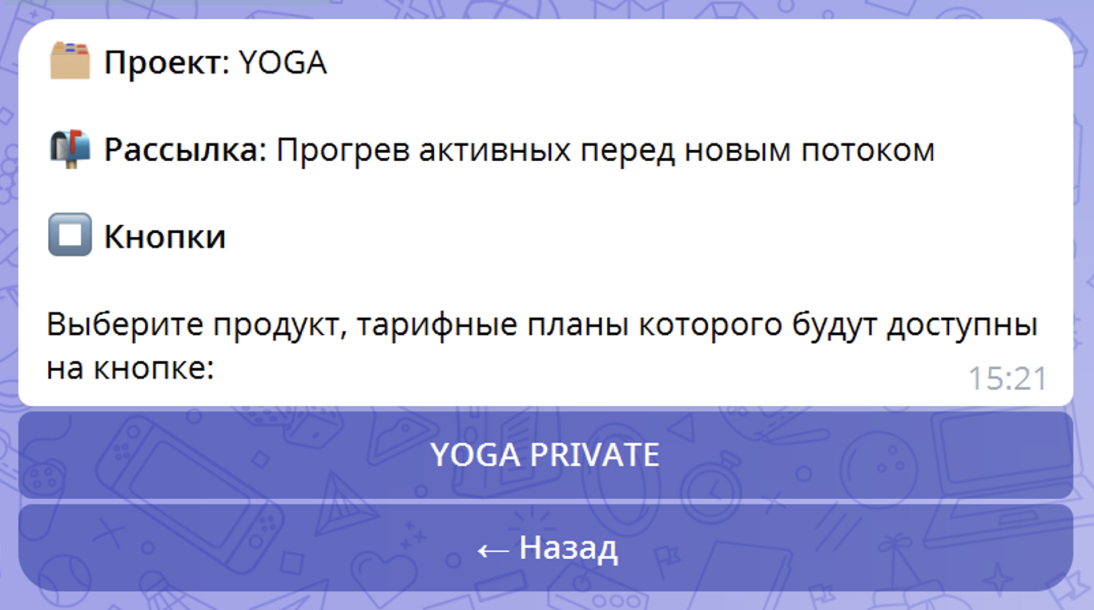
Выберите продукт, тарифные планы которого будут доступны на кнопке.
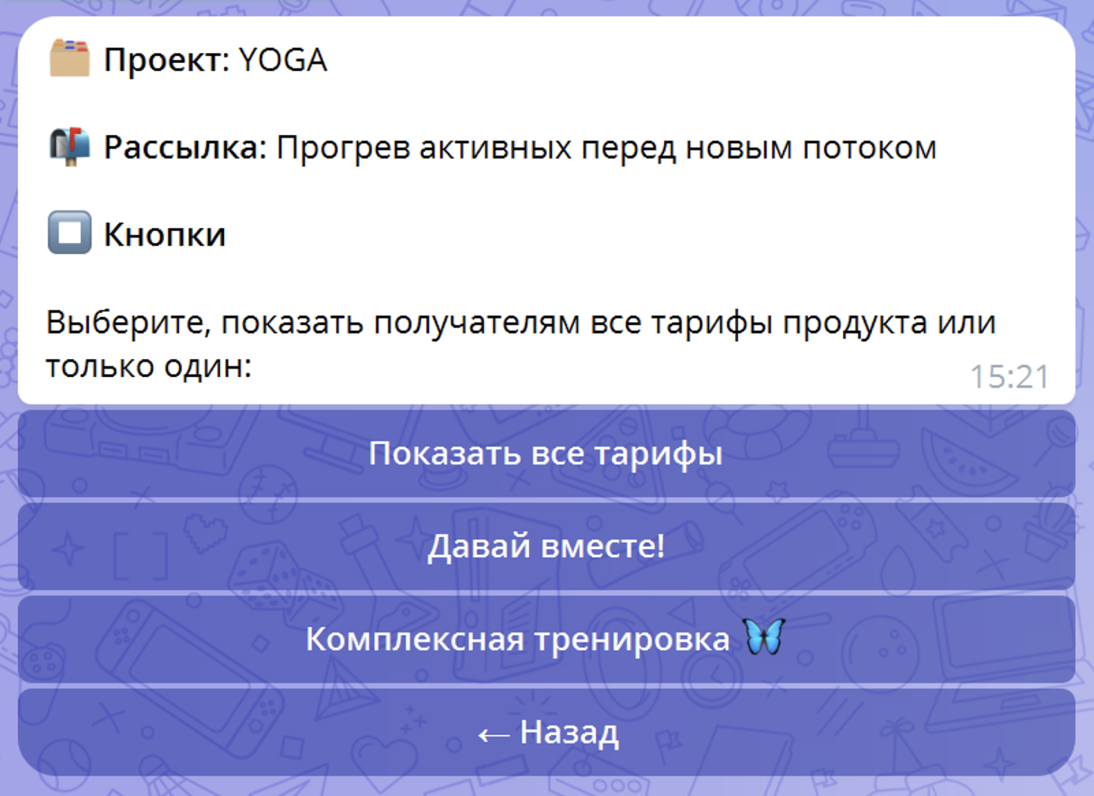
Выберите, показать получателям все тарифы продукта или только один.
Откроется карточка кнопки с информацией о продукте и тарифном плане.
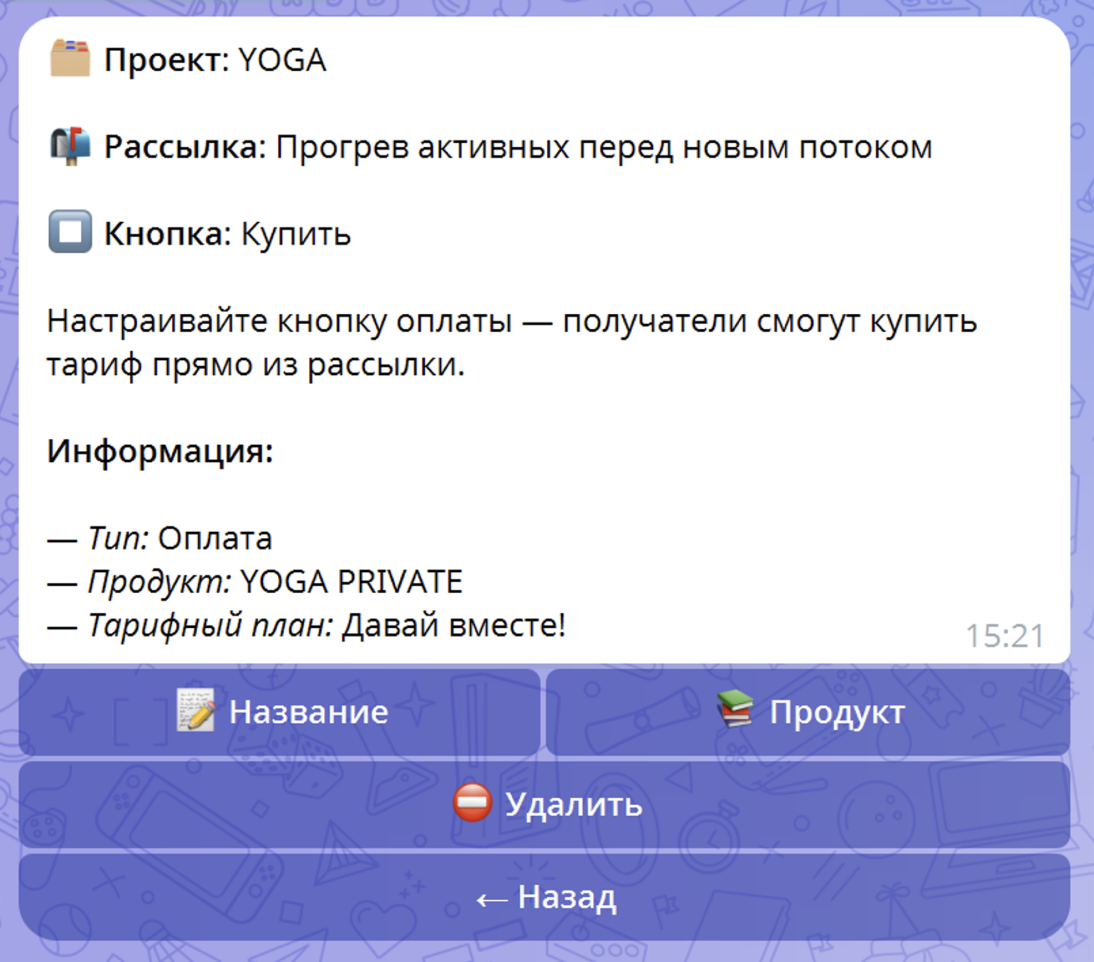
Текст кнопки меняется кнопкой «Название», продукт и тарифный план — кнопкой «Продукт».