Как работают выплаты
Вывод средств — это возможность партнёра запросить выплату вознаграждения, накопленного на реферальной программе. Платежи в боте совершаются через подключённый способ оплаты, и денежные средства поступают на ваши реквизиты. Toolsy не принимает никакое участие в финансовых операциях — ни в приёме денег, ни в выплатах. Вы самостоятельно расплачиваетесь с партнёром по его реквизитам.
Реферальный баланс партнёра состоит из трёх показателей в каждой валюте, в которой партнёр получает вознаграждения:
- Актуальный баланс — сколько всего средств у партнёра на балансе. Складывается из обеих частей: Сумма в задержке + Доступно для вывода.
- Сумма в задержке — часть актуального баланса, которая временно недоступна для вывода. Начисления постепенно становятся доступными для вывода по мере выхода транзакций из удержания.
- Доступно для вывода — оставшаяся часть, которую можно запросить к выплате. Показатель определяет, сколько именно партнёр может запросить прямо сейчас.
В боте партнёр заходит в раздел «Реферальная программа» и нажимает кнопку «Баланс». Если у партнёра одна валюта — баланс отображается без выбора. Если несколько — сначала предлагается выбрать валюту.
Как включить вывод средств
Включение вывода средств делает функцию доступной для партнёров — они могут отправлять заявки на выплату накопленного вознаграждения.
Откройте раздел «Реферальная программа» в Toolsy и нажмите кнопку «Вывод средств». Переключатель сразу изменит состояние, и появится подтверждение действия.
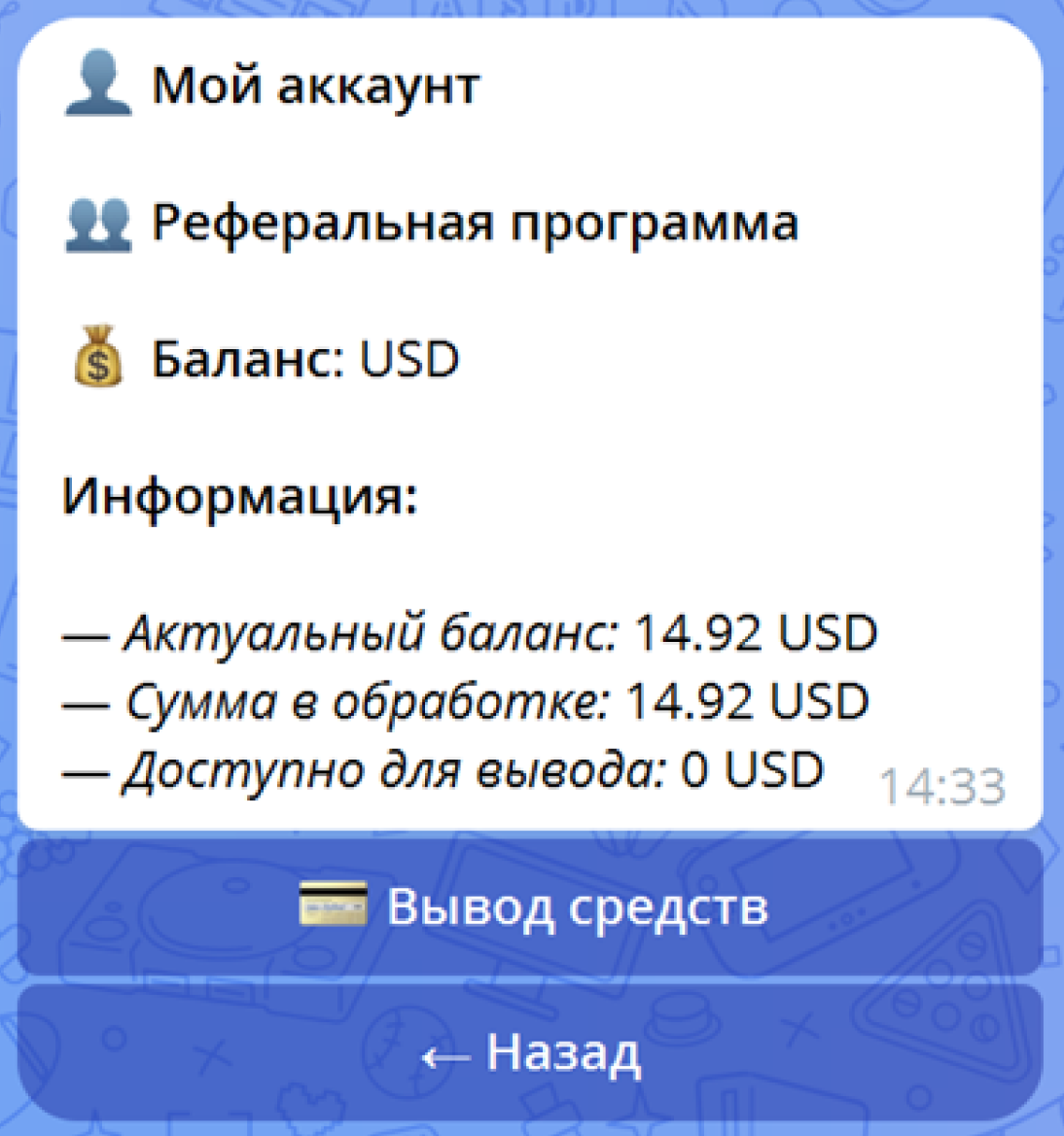
После включения функции у партнёров в боте на экране баланса видны все три показателя — Актуальный баланс, Сумма в обработке (Сумма в задержке в админских терминах), Доступно для вывода — и кнопка отправки заявки на вывод.
Как выключить вывод средств
Выключение вывода средств скрывает кнопку отправки заявки у партнёров в боте — они не смогут запрашивать выплаты.
Откройте раздел «Реферальная программа» в Toolsy и нажмите кнопку «Вывод средств». Переключатель изменит состояние с «Вкл» на «Выкл», и появится подтверждение действия.
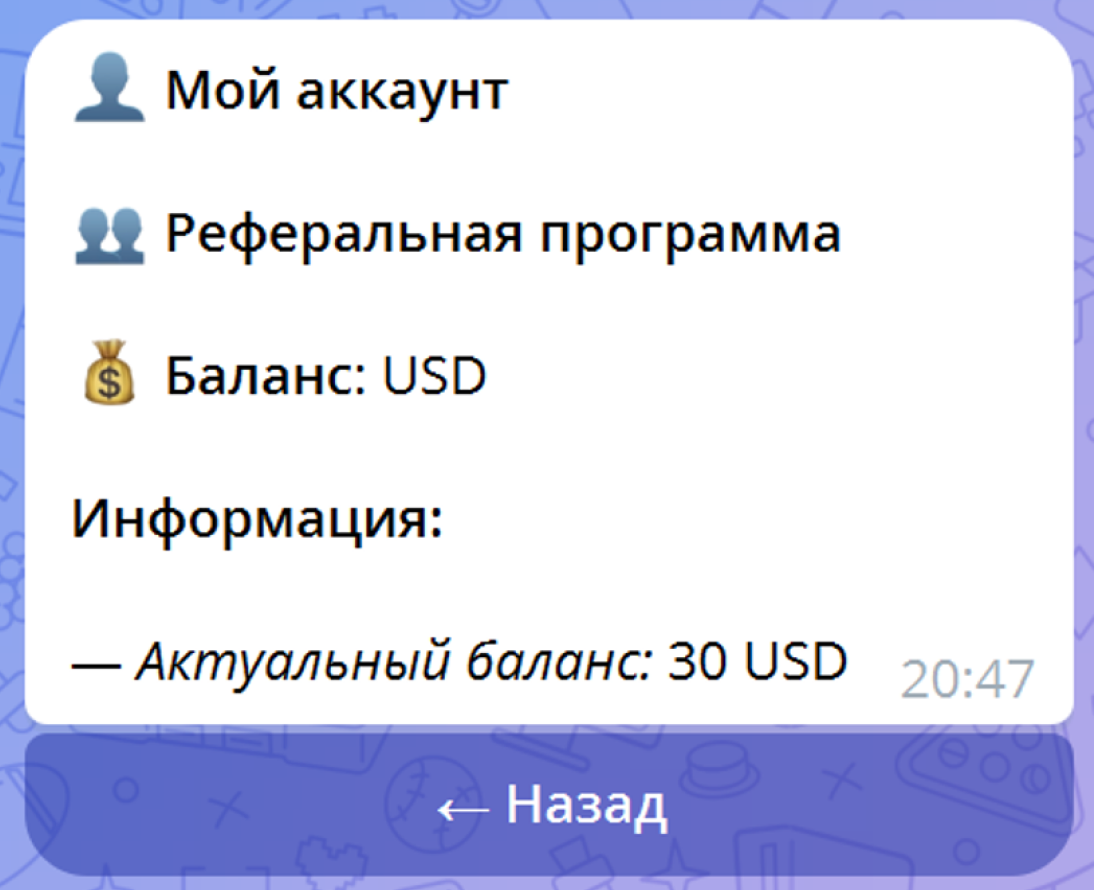
После выключения функции у партнёров в боте остаётся только показатель Актуальный баланс — «Сумма в обработке» и «Доступно для вывода» скрыты вместе с кнопкой вывода. Оба показателя нужны только в контексте вывода средств, поэтому без активной функции не отображаются.
Накопленные балансы партнёров сохраняются при выключении функции — деньги никуда не пропадают. Отправленные заявки в статусе «Ожидает» остаются в листе «Запросы на вывод» и могут быть обработаны. При повторном включении функция сразу возобновляет работу с теми же балансами.
Как партнёр отправляет заявку на вывод средств
В боте партнёр отправляет заявку. В разделе «Реферальная программа» партнёр заходит в «Баланс», выбирает валюту и нажимает кнопку «Вывод средств».
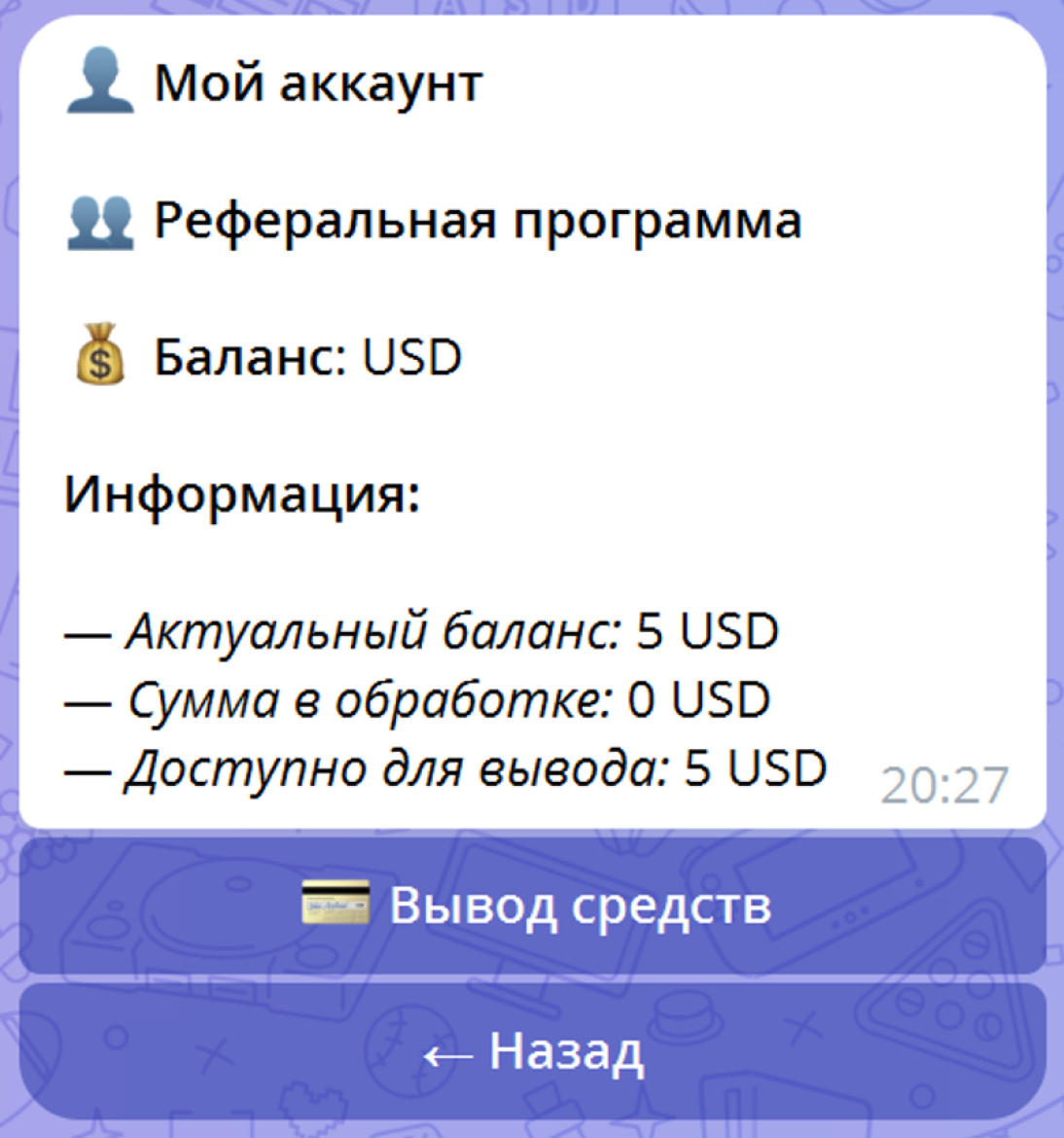
В боте и в партнёрской таблице используется мягкий термин «Сумма в обработке» вместо «Сумма в задержке». По смыслу это один и тот же показатель — формулировка читается естественно и не вызывает у партнёра впечатления, что его деньги удерживаются.
Если показатель «Доступно для вывода» в выбранной валюте не меньше минимальной выплаты, открывается ввод суммы. Подсказка показывает доступный диапазон — от минимальной выплаты до текущего показателя «Доступно для вывода» в этой валюте. Если же доступная сумма меньше минимальной выплаты, ввод суммы не открывается — партнёр видит сообщение о недостаточности средств с указанием установленного порога. Подробнее о пороге — в статье «Минимальная выплата».
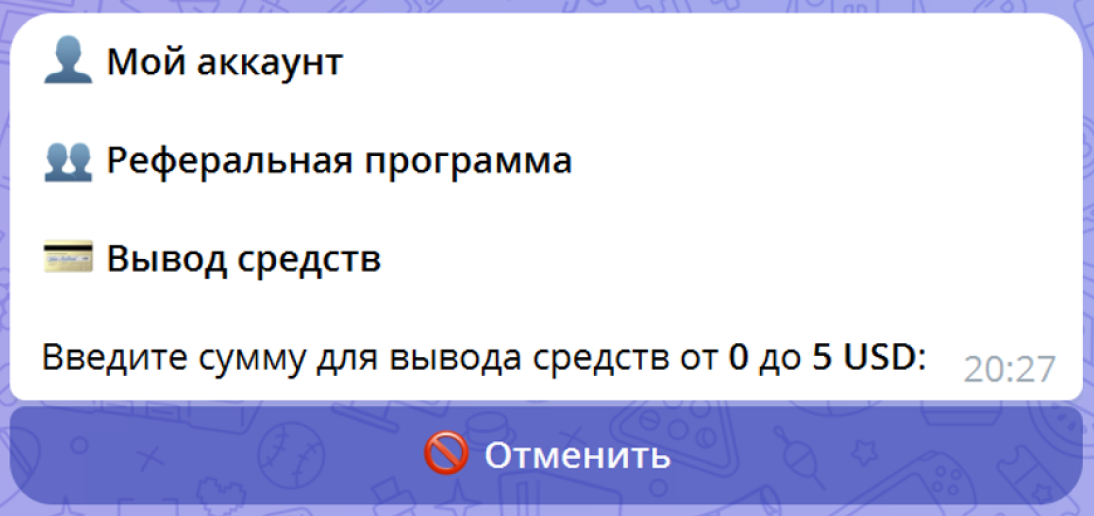
После этого необходимо ввести реквизиты для получения выплаты. Партнёр самостоятельно указывает реквизиты в свободной форме — номер карты, кошелёк, банковские данные или другую информацию для перевода.
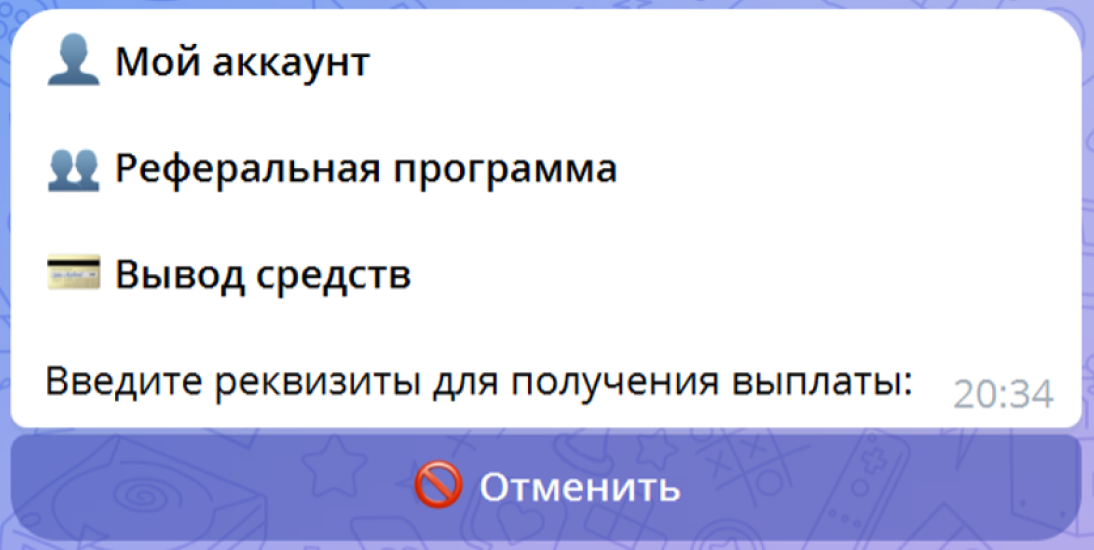
После ввода реквизитов появляется итоговый экран с суммой и реквизитами, и партнёр подтверждает заявку кнопкой «Подтвердить».
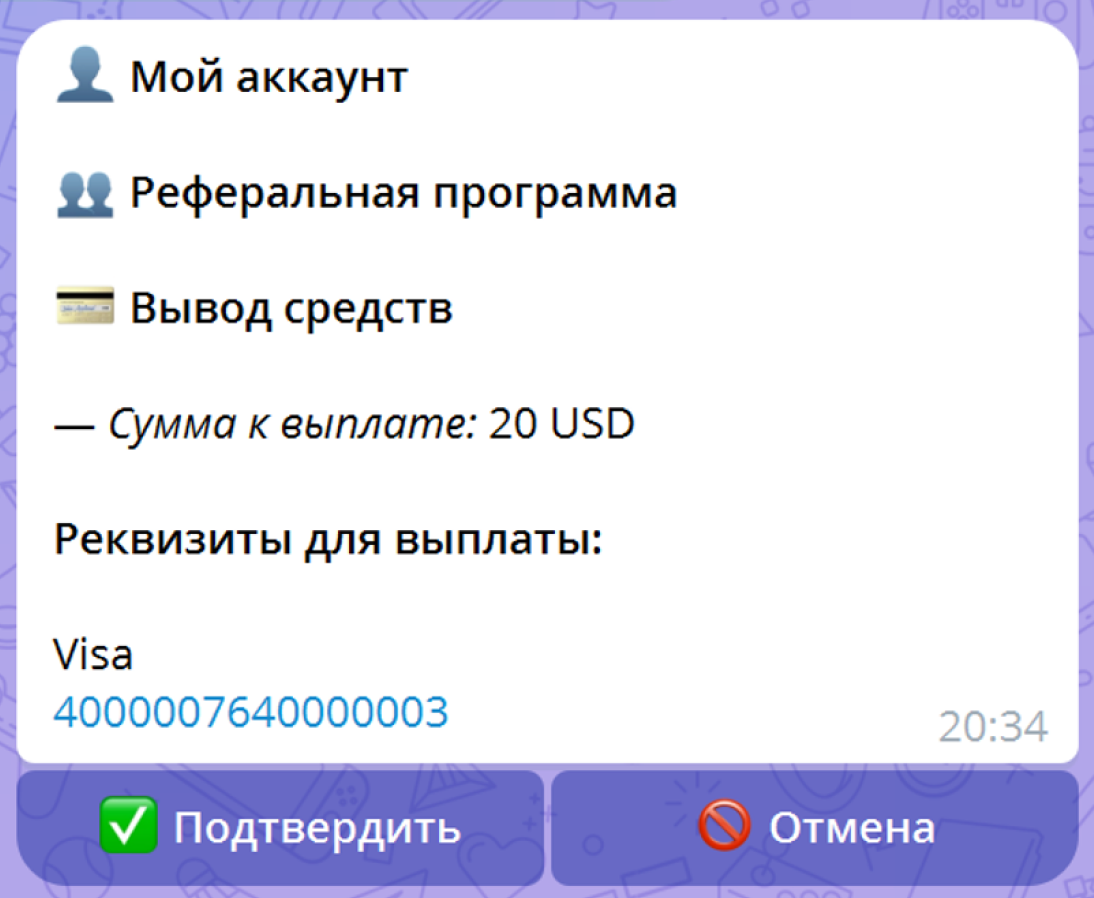
Заявка прошла все проверки — создаётся заявка со статусом «Ожидает», и партнёр видит подтверждение, что запрос принят.

В одной валюте у партнёра может быть только одна активная заявка в статусе «Ожидает». Пока эта заявка не обработана, новую заявку в той же валюте создать нельзя. В других валютах заявки независимы друг от друга.
Как обрабатывать заявку на вывод средств от партнёра
После отправки заявки партнёром приходит запрос на выплату. В запросе видны все необходимые данные:
- Telegram ID партнёра.
- Username, а при его отсутствии — Имя и Фамилия.
- Проект, к которому относится заявка.
- Реферальный баланс партнёра.
- Сумма к выплате.
- Реквизиты для перевода.
Под сообщением — две кнопки: «Подтвердить» и «Отклонить».
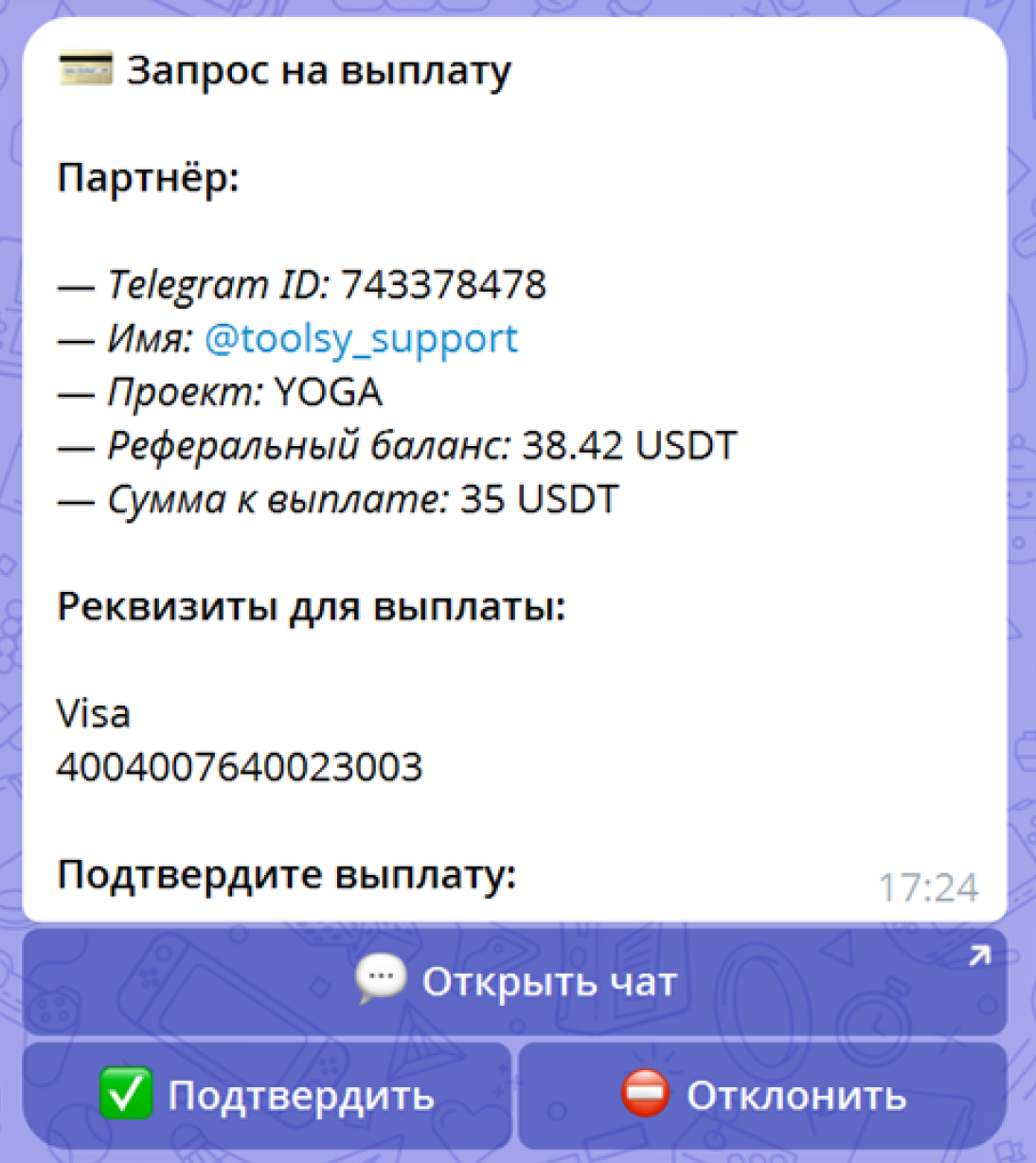
Сделайте перевод денег партнёру по его реквизитам, затем нажмите «Подтвердить».
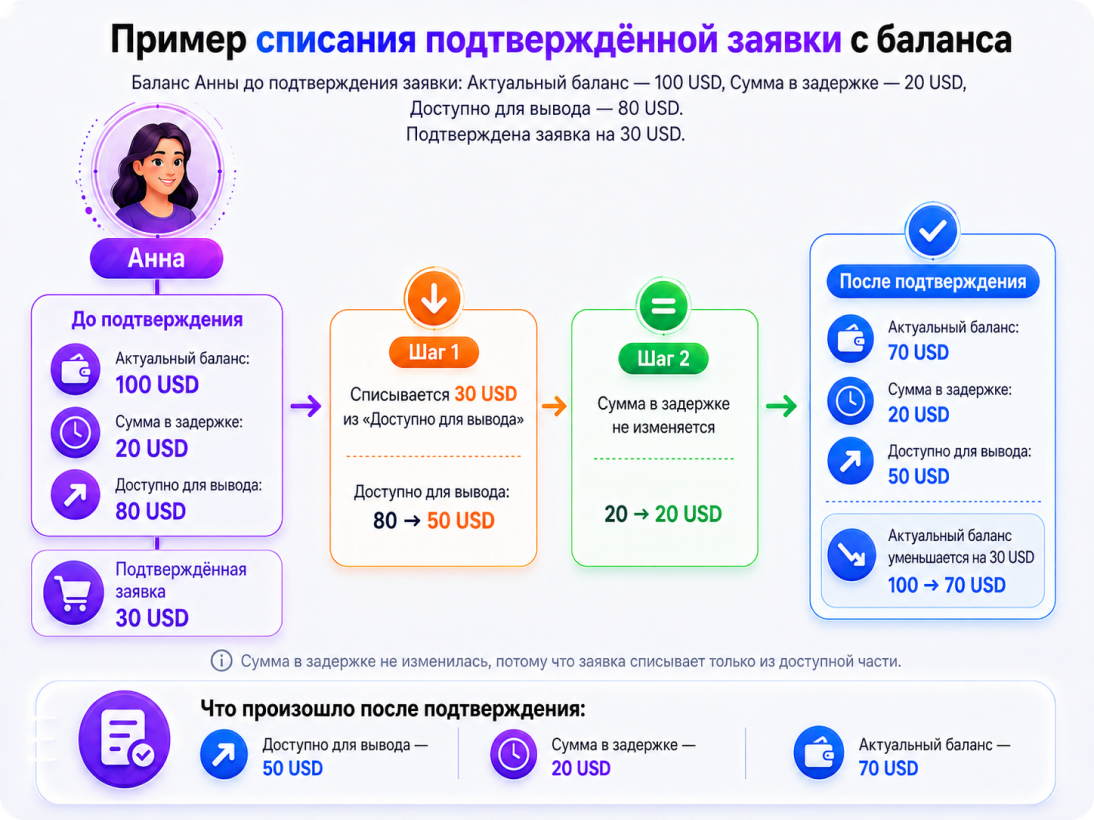
При подтверждении у владельца проекта появляется карточка «Выплата подтверждена» с данными запроса. Сумма списывается из «Доступно для вывода» партнёра, актуальный баланс уменьшается на сумму выплаты, а «Сумма в задержке» не трогается.
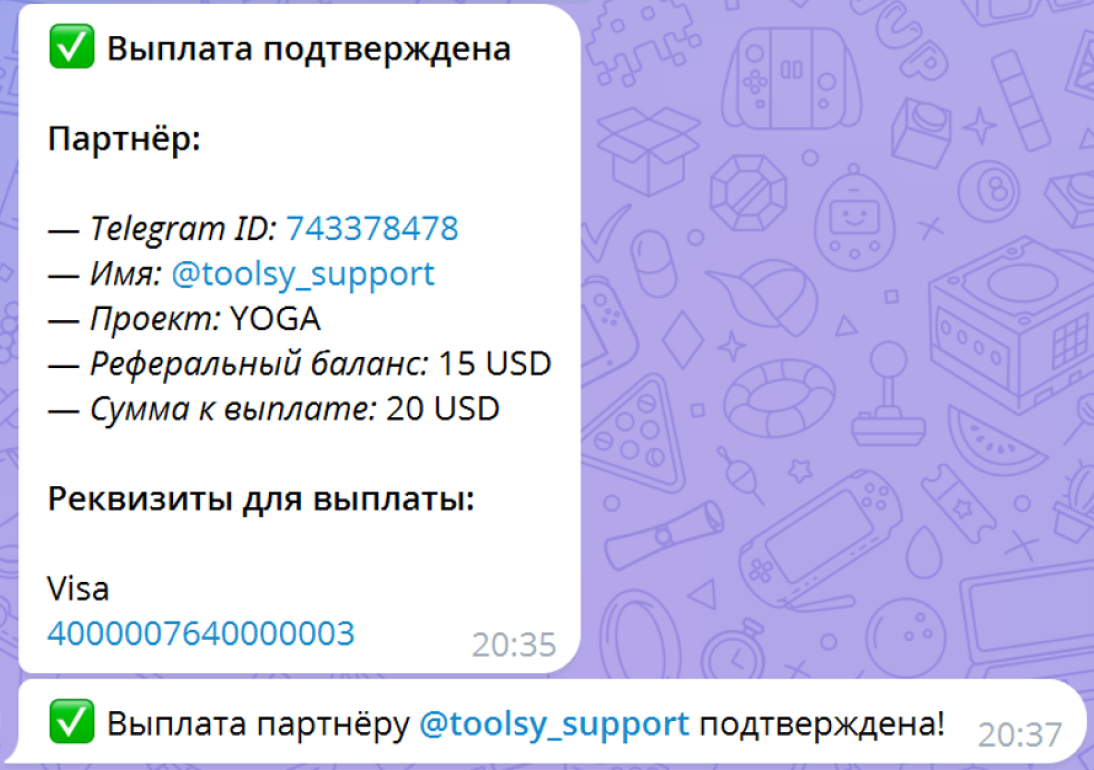
Партнёру приходит уведомление о подтверждении выплаты.

Если выплату нужно отклонить — например, при подозрении на нарушение со стороны партнёра или при невозможности сделать перевод — нажмите «Отклонить». Можно ввести текст причины или нажать «Пропустить», и заявка отклонится без объяснения.
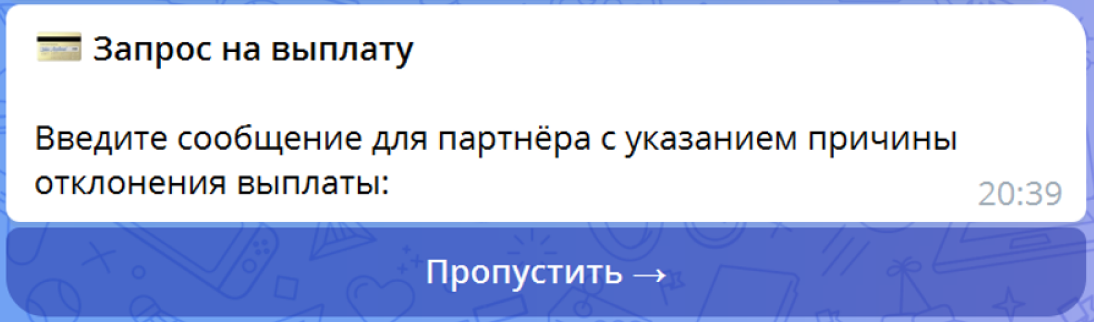
Если причина введена, появится карточка «Выплата отклонена» с указанной причиной, а партнёру придёт уведомление об отклонении с этой же причиной.
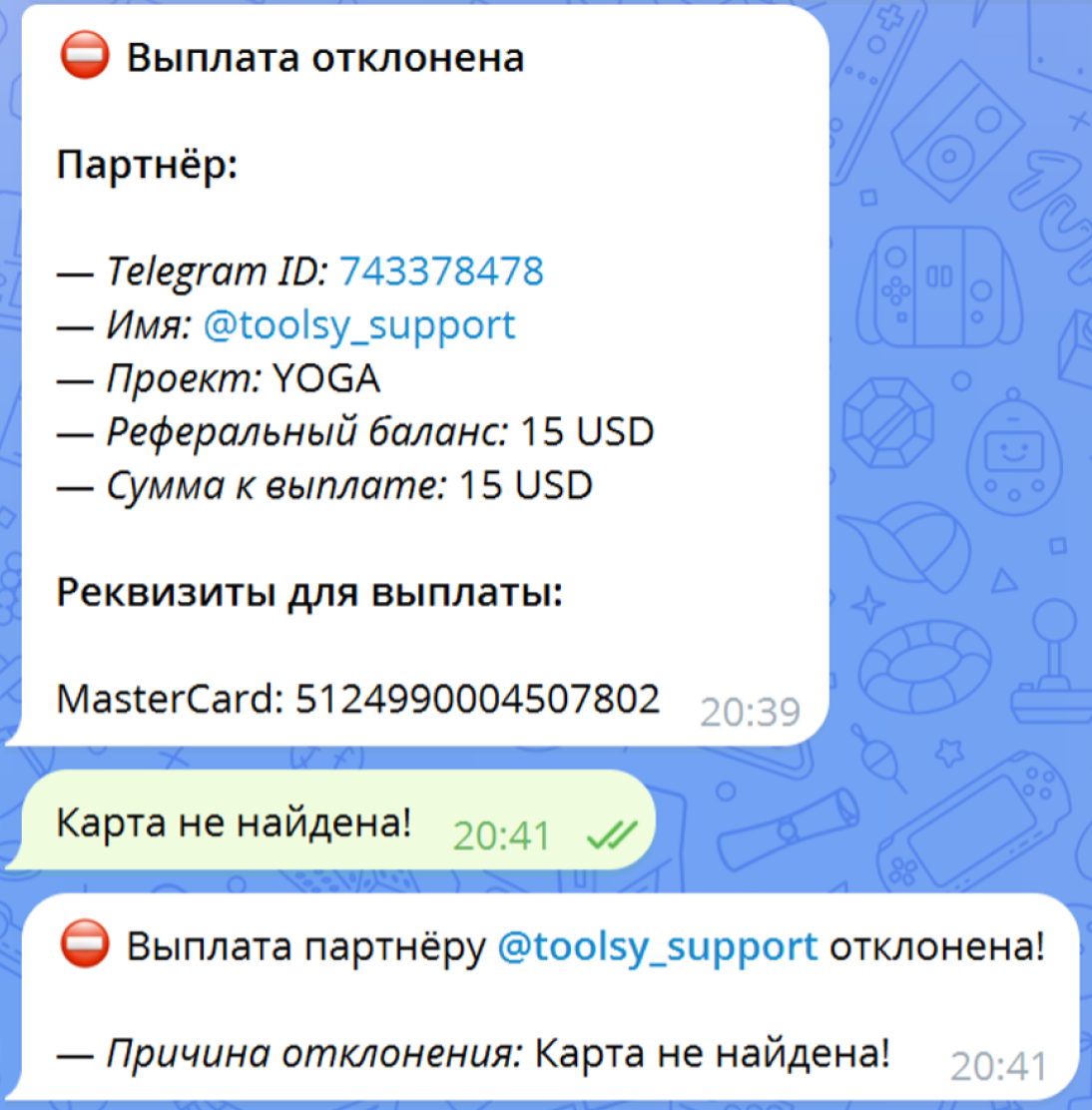

Если кнопка «Пропустить» нажата и причина не введена, карточка «Выплата отклонена» придёт без блока причины. Партнёру тоже придёт уведомление об отклонении, но без причины.
В админскую таблицу в лист «Запросы на вывод» автоматически записывается результат обработки заявки: статус «Подтверждён» или «Отклонён», дата обработки, и если была введена причина отклонения — она тоже попадает в колонку «Комментарий».
При подтверждении заявки в листе «История транзакций» появляется новая строка с типом «Выплата» и отрицательной суммой операции. При отклонении баланс партнёра не меняется — деньги остаются в «Доступно для вывода», и партнёр может отправить новую заявку.
Пример. Анна: Актуальный баланс 100 USD, Сумма в задержке 20 USD, Доступно для вывода 80 USD. Подтверждена заявка на 30 USD. После подтверждения баланс: Актуальный баланс 70 USD, Сумма в задержке 20 USD, Доступно для вывода 50 USD. Сумма в задержке не изменилась, потому что заявка списывает только из доступной части.